第13回 
        
0.準備(ここは提出物への記載の必要なし) 
 
以下の設定になっているか、確認しなさい(※無線LANルータは使用しない)

 ・PC(Windows)のIPアドレスを固定IP 163.145.136.???(下記)に設定
  (ネットマスク) 255.255.255.0、(DNSサーバー)163.145.99.1、(ゲートウェイ)163.145.136.254  
   グループ1 163.145.136.131   グループ2 163.145.136.132
   グループ3 163.145.136.133   グループ4 163.145.136.134
   グループ5 163.145.136.135   グループ6 163.145.136.136
   グループ7 163.145.136.137   グループ8 163.145.136.138
   グループ9 163.145.136.139   グループ10 163.145.136.140
   グループ11 163.145.136.141   グループ12 163.145.136.142
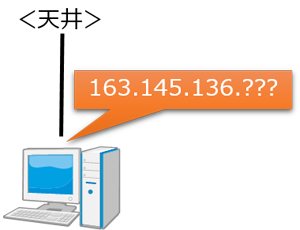


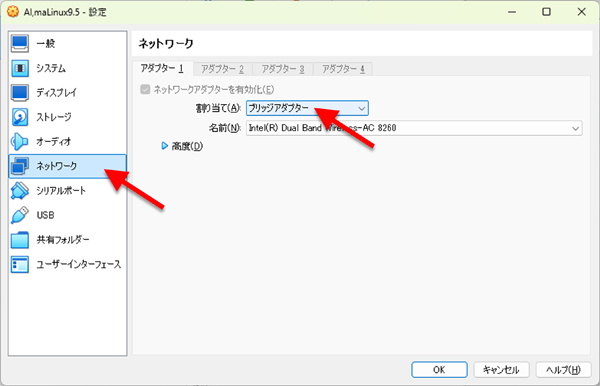
 ・VirtualBox のネットワークアダプタの設定が ブリッジ になっているか確認する
  
  
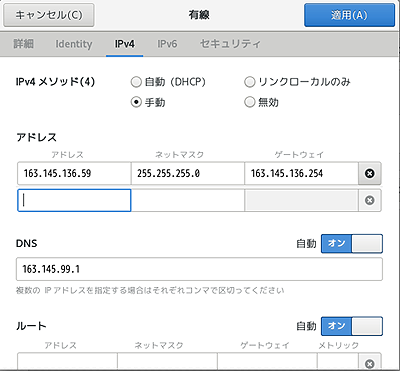
 ・AlmaLinuxのIPアドレスを下記の固定IPに設定する
  (ネットマスク) 255.255.255.0、(DNSサーバー)163.145.99.1、(ゲートウェイ)163.145.136.254  
  (IPアドレス)
   グループ1 163.145.136.51   グループ2 163.145.136.52
   グループ3 163.145.136.53   グループ4 163.145.136.54
   グループ5 163.145.136.55   グループ6 163.145.136.56
   グループ7 163.145.136.57   グループ8 163.145.136.58
   グループ9 163.145.136.59   グループ10 163.145.136.60
   グループ11 163.145.136.61   グループ12 163.145.136.62
  
  <グループ9の例>


以下、実際にやってみて手順を示すマニュアルを作成しなさい。
 
 (※注意)以下、chatGPTなどの生成系AIなどを利用するのは全て禁止します
 
手順および問いの回答をWordで作成(ファイル名は「自分の学籍番号_グループ番号2桁.docx」とする)
長くなりそうな場合は、ポイントを絞って内容を整理すること

今回も
 グループ内のメンバー全員の「貢献度」を書いてください
 前回と同様に自分が思う数値を書いてください
 欠席者の名前は書く必要はありません


以下の問1、問2についてインターネットで検索し、回答を「自分の学籍番号_グループ番号2桁.docx」に記述しなさい。
  
(問1)「ポートフォワード(ポートフォワーディング)」について調べ、簡単に説明しなさい。
(問2)「ブリッジ接続」について調べ、簡単に説明しなさい。
      
 
1.ノートPCから test.html を表示する 
         
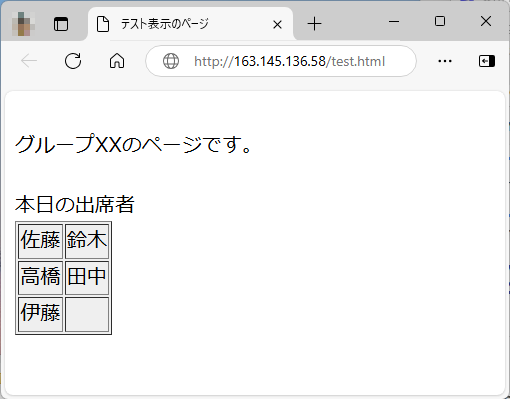
テストメンバーのノートPCから、AlmaLinuxの「test.html」を表示する
(前回は AlmaLinuxのブラウザ で表示した)

まず、「テストメンバー」を1人決める

(1) テストメンバーは WiFi(以下を参照)に接続して、インターネットが使える状態にする
  SSID fuip-JG2,fuip-JG3,fuip-JA2,fuip-JA3 など fuip-で始まるどれか
  PASS fuip123・・・9

(2) AlmaLinuxで Apache を起動する
 
(3) 何か設定する・・・
 
(4) テストメンバーのPCのブラウザで、http://163.145.136.???/test.html を指定する
 ・???は、自分のグループで設定している数値(51〜62)を設定すること
 
(5) テストメンバーのPCで「test.html」が表示できればOK
  
  
 <完了したら、先生を呼んでチェックしてもらうこと>


以下の問3〜問5についてインターネットで検索し、回答を「自分の学籍番号_グループ番号2桁.docx」に追記しなさい。
  
(問3)Basic認証について調べ、簡単に説明しなさい。
(問4)Digest認証について調べ、簡単に説明しなさい。
(問5)Form認証について調べ、簡単に説明しなさい。
      
 
2.Basic認証でセキュリティーを設定する
         
ApacheBasic認証を設定して、「test.html」の表示に ユーザー名&パスワード入力 の認証を行うようにする
(※これ以降は、AlmaLinuxだけで作業を行う、テストメンバーのPCは使わない

(1) test.html」を表示するURL「http://localhost/」にBasic認証を設定しなさい。
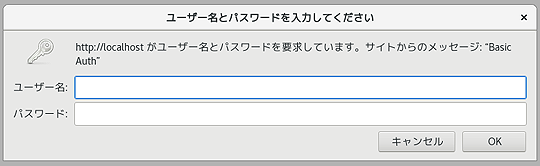
 - URL「http://localhost/test.html」をブラウザに入力すると、以下のようなユーザー名&パスワードの入力画面が出る
  これ↓がBasic認証
 
 
 - ユーザー名&パスワードが正しければ「test.html」のページが表示される

(2) Basic認証Apacheで設定する方法を調べて実際に設定しなさい。
 - 認証時のユーザー名&パスワードは
     ユーザー名:testuser   パスワード:fuip03201
  にすること
 - AlmaLinuxでのテキストエディタは gedit (コマンドで実行可)が使える

(3) AlmaLinux内のブラウザで「http://localhost/test.html」とURLを指定、認証後にページが表示されたらOK
     
 <完了したら、先生を呼んでチェックしてもらうこと>


3.Basic認証の設定を解除しておく
         
Basic認証の設定が成功、動作を確認したら、Basic認証を解除して終わる
 
 AlmaLinux内のブラウザで、「http://localhost/test.html」とURLを指定しても、認証画面が表示されないようにすること


<マニュアル作成について、以下に留意する>

・インターネットに載っている文章をそのままコピペするのは禁止、 自分の言葉に要約すること

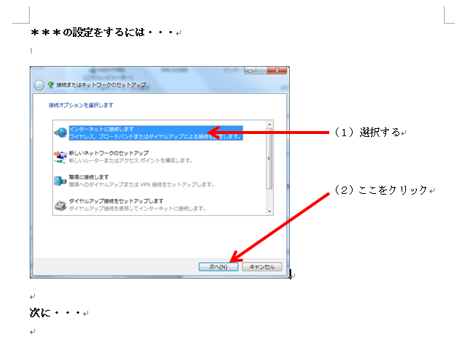
・操作の画面をキャプチャーしたものを適切に入れて、わかりやすく説明すること
 (ポイントとなる操作だけでOK、1ページに画像1〜2枚程度を目安に)
 

・画面のキャプチャーはOneNoteを使うと簡単
 
 
提出物について

・「自分の学籍番号_グループ番号2桁.docx」のはじめに

 ・学籍番号
 ・自分の氏名
 ・メンバー全員の貢献度(自分も含む)

を記載すること

  自分の学籍番号_グループ番号2桁.docx

Cerezo のレポート「第13回課題提出」 から提出しなさい。

提出は全員が提出すること。 提出期限は、次回の授業の開始前までとする。

※すべて完了しなかった場合は、途中まで(わかったところまで)の内容で構わない。