第12回 
        
0.準備 (ここは提出物への記載の必要なし)
 
※今回は無線LANルータは使用しません。

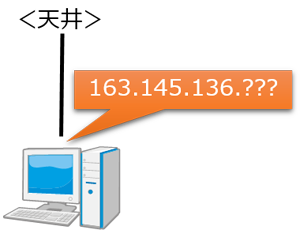
(1) PCのネットワークを以下のように設定して、インターネットが使えるようにしなさい。

 ・PCのIPアドレスを固定IP 163.145.136.???(下記)に設定
  (ネットマスク) 255.255.255.0、(DNSサーバー)163.145.99.1、(ゲートウェイ)163.145.136.254  
   グループ1 163.145.136.131   グループ2 163.145.136.132
   グループ3 163.145.136.133   グループ4 163.145.136.134
   グループ5 163.145.136.135   グループ6 163.145.136.136
   グループ7 163.145.136.137   グループ8 163.145.136.138
   グループ9 163.145.136.139   グループ10 163.145.136.140
   グループ11 163.145.136.141   グループ12 163.145.136.142 
    
          
以下、協力して実際にやってみて手順を示す簡単なマニュアルを作成しなさい(全員)
 
 (※注意)以下、chatGPTなどの生成系AIなどを利用するのは全て禁止します
 
手順および問いの回答をWordで作成(ファイル名は「自分の学籍番号_グループ番号2桁.docx」とする(5418099_03.docx とか))
長くなりそうな場合は、ポイントを絞って内容を整理すること

今回も
 グループ内のメンバー全員の「貢献度」を書いてください
 前回と同様に自分が思う数値を書いてください
 欠席者の名前は書く必要はありません


※以下、「1.VirtualBoxを・・」と「2.AlmaLinuxを・・」は設定手順(マニュアル)を記述する必要はない


1.VirtualBox をインストールする
        
以下、問1〜問3についてインターネットで検索し、回答を「自分の学籍番号_グループ番号2桁.docx」に記述しなさい。
  
(問1)「VirtualBox」について簡単に説明しなさい。
(問2)「CentOS」について簡単に説明しなさい。
(問3)「AlmaLinux」について簡単に説明しなさい。

  
「VirtualBox」をインストールしなさいここはWordに記述しなくてよい

(1) 「VirtualBox」をインターネットからダウンロードしなさい
(2) ダウンロードが終わったら、「VirtualBox」をWindowsにインストールしなさい
    
 
2.AlmaLinux をインストールするここはWordに記述しなくてよい
         
「VirtualBox」にて「AlmaLinux」をインストールしなさい

 ※参考サイト 「VirtualBox AlmaLinux」で検索すると、解説サイトが表示される

(1) 「AlmaLinux」をインストールするのに必要なイメージファイル(*.iso)をAlmaLinuxの公式HPからダウンロードしなさい
 ・ダウンロードする  iso  は、「DVD ISO」を選択する
 ・ダウンロードに 5分以上かかりそうなら、代替方法を授業中にアナウンスします

(2) 「VirtualBox」で新しい仮想マシンを作成して、「AlmaLinux」をインストールする
 ・仮想マシン名 : AlmaLinux
 ・メモリ:2GB、ディスクサイズ:80GB、プロセッサ数:2
  
 ・ホスト名 : almalinux にする
 ・ドメイン名 : grp??.eng.fukuyama-u.ac.jp にする(??はグループ番号 02, 05, 12 など)
 ・rootのパスワード : fuip03201
 ・ユーザの作成は以下のように設定する
   ユーザ名 : student     パスワード : fuip03201
  
     
上記のインストールで待っている間に、以下の問4問6について調べ、追記しなさい。(ここより以降、Wordに記述する
  
(問4) Linuxのディストリビューションとは何か、簡単に説明しなさい。
(問5) 下記のUNIXのコマンドは何をするものかを説明しなさい。簡単な使用例も記述しなさい。
  (1) ls 
(2) cd (3) pwd (4) mkdir (5) rm (6) cp (7) mv (8) chmod (9) gedit
(問6)
「dnf」コマンドについて説明しなさい。 
   
 
3.AlmaLinuxでインターネット使えるようにするWordに記述
         
AlmaLinuxにログインしてWebページを閲覧する

(1) ログインする 
(2) インターネットを使えるかを確認、使えなければ設定する
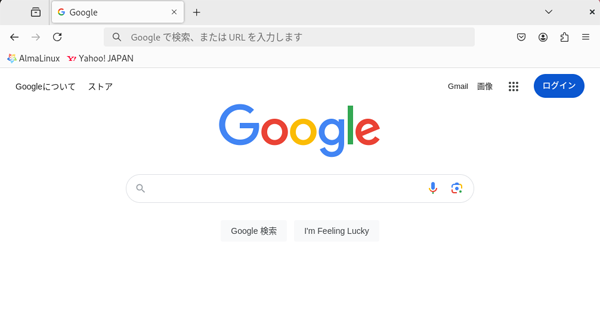
(3) AlmaLinux内で、FireFoxを起動し、GoogleやYahooのページが表示できたらOK
 
  
 ※AlmaLinux-->Windowsにマウス操作を移動する場合は Ctrlキー(右側) を押す
  
 <完了したら、先生を呼んでチェックしてもらうこと>
 
      
4.Webサーバ(Apache)をインストールするWordに記述
         
AlmaLinuxApache をインストールしてWebサーバを稼働させる

おおまかには以下の手順になるが、詳細は調べること

(1) AlimaLinuxで「端末」を開き、コマンドラインで スーパーユーザー になる(パスワード入力が必要)
(2) dnf」コマンドで、 Apache をインストールする(具体的な方法は調べる)
(3) Apache インストール完了後、 Apache を起動する
  - ここで、設定ファイルなどは特に編集する必要はない
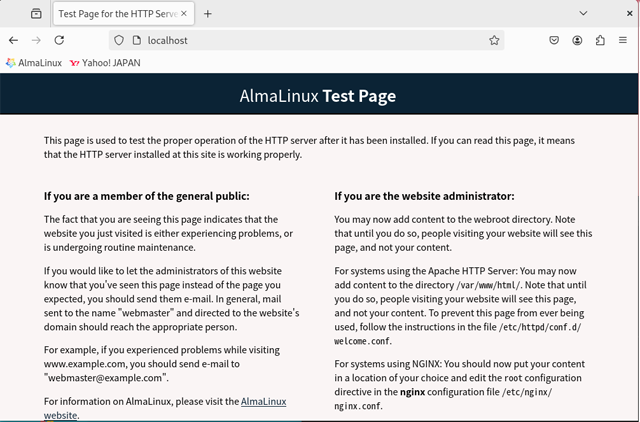
(4) FireFoxで、URLに localhost を入力して、下記のような画面が表示されたらOK
 
  
 <完了したら、先生を呼んでチェックしてもらうこと>

 
5.Webサーバ(Apache)でtest.htmlを表示するWordに記述
         
AlmaLinuxApacheを利用して、以下「test.html」 をブラウザで表示できるようにする

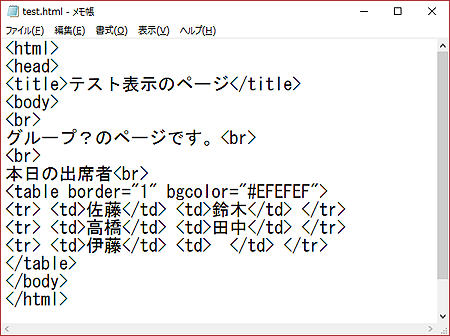
(1) AlmaLinux内のテキストエディタ(geditなど)で以下の「test.html」 を打ち込み、ファイルを作成しなさい
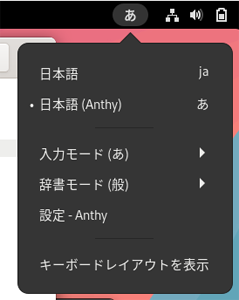
 ※本語入力は設定する必要があるかもしれないので、適宜調べること


(2) test.html」をブラウザで表示できるように、Apache指定のディレクトリ(フォルダ)に移動(またはコピー)しなさい
 - ファイルの置き場所は調べること
 - ファイルのコピー(または移動)は、cpmvpwd などを使う、方法は調べること
 
(3) AlmaLinux内のブラウザで、「http://localhost/test.html」 とURLを指定し、ページが表示されたらOK
  
 <完了したら、先生を呼んでチェックしてもらうこと>
 
 
提出物について

・「自分の学籍番号_グループ番号2桁.docx」のはじめに

 ・学籍番号
 ・自分の氏名
 ・メンバー全員の貢献度(自分も含む)

を記載すること

  自分の学籍番号_グループ番号2桁.docx

Cerezo のレポート「第12回課題提出」 から提出しなさい。

提出は全員が提出すること。 提出期限は、次回の授業の開始前までとする。

※すべて完了しなかった場合は、途中まで(わかったところまで)の内容で構わない。